


Maschinenerfassung
Mit der Trade-In App erfassen Sie Maschinen direkt vor Ort beim Kunden. Sie hinterlegen Maschinendaten, Ausstattung, Schäden und Bilder und laden die Maschine anschließend in MaschinenParkOnline hoch. Dort steht die Maschine sofort für die weitere Bearbeitung zur Verfügung, z. B. für die Bewertung oder die Vermarktung in Online-Börsen. Dieses Kapitel ist in die folgenden Abschnitte gegliedert:
Neue Maschine erfassen
Hinweis
In CategoryCheckPro können Kategorien und Unterkategorien ausgeblendet werden, die selten verwendet werden. Ausgeblendete Kategorien und Unterkategorien werden bei der Auswahl zunächst nicht angezeigt, bleiben aber voll funktionsfähig. Wenn Sie eine Kategorie oder Unterkategorie nicht finden, ist sie möglicherweise ausgeblendet. Sie erkennen ausgeblendete Kategorien oben rechts am durchgestrichenen Auge-Symbol. Gehen Sie wie folgt vor, um eine ausgeblendete Kategorie auszuwählen:
- Tippen Sie oben rechts auf das durchgestrichene Auge-Symbol.
- Wechseln Sie zur Ansicht der ausgeblendeten Kategorien.
- Wählen Sie die gewünschte Kategorie aus.
Ausgeblendete Unterkategorien wählen Sie auf die gleiche Weise aus.
Gehen Sie wie folgt vor, um eine neue Maschine zu erfassen:
- Tippen Sie im Startbildschirm unten rechts auf das Plus-Symbol.
- Wählen Sie über die Schaltfläche Maschinenkategorie die Kategorie der Maschine aus, z. B. Traktor.
- Wählen Sie über die Schaltfläche Maschinenunterkategorie die Unterkategorie aus.
- Die passenden Attribute und Ausstattungsmerkmale werden geladen. Füllen Sie die Informationen anhand der nachfolgenden Tabelle aus:
| Feld | Beschreibung |
|---|---|
| Hersteller | Wählen Sie den Hersteller der Maschine aus. |
| Modell | Geben Sie die Modellbezeichnung der Maschine ein. |
| Kunde | Geben Sie bei Bedarf den Namen des Kunden ein, z. B. bei einer Kommissionsmaschine. |
| Leistung in PS | Geben Sie die Motorleistung der Maschine in PS ein. |
| Baujahr | Geben Sie das Baujahr der Maschine ein. |
| Betriebsstunden | Geben Sie die Betriebsstunden der Maschine ein. |
| Hektar | Geben Sie die Hektarzahl der Maschine ein. |
| Seriennummer | Geben Sie die Seriennummer der Maschine ein. |
| Kommission | Aktivieren Sie diesen Schieberegler, wenn Sie die Maschine im Auftrag eines anderen Kunden verkaufen. |
| Zustand | Wählen Sie den Zustand der Maschine aus, z. B. Gebrauchtmaschine. |
| Bewertungsvorschlag | Geben Sie den Preis ein, den Sie für die Maschine vorschlagen. Über das Textfeld Bewertungsnotitz können Sie eine Begründung ihrer Bewertung eintragen, z. B. Leichte Gebrauchsspuren. Der Vorschlag wird in MaschinenParkOnline als Maschinenbewertung angezeigt. |
| Beschreibung (Börse) | Geben Sie Details zur Maschine ein, die in der Ausstattungsliste nicht enthalten sind. Der Text wird für die Vermarktung in Online-Börsen verwendet. |
| Beschreibung (intern) | Geben Sie Informationen ein, die ausschließlich für die interne Kommunikation bestimmt sind. |
| Ausstattung | Erfassen Sie über diese Option die Ausstattungsmerkmale der Maschine. Informationen hierzu erhalten Sie hier. |
| Bilder | Erfassen Sie über diese Option Bilder der Maschine. Informationen hierzu erhalten Sie hier. |
- Tippen Sie oben rechts auf das Haken-Symbol, um die Maschine zu speichern.
Die Maschine ist lokal auf Ihrem Endgerät gespeichert und wird in der Maschinenliste angezeigt. Laden Sie die Maschine anschließend in MaschinenParkOnline hoch. Informationen hierzu finden Sie hier.
Tipp
Um die Erfassung abzubrechen, tippen Sie oben links auf das X-Symbol. Ihre Eingaben werden dabei verworfen.
Ausstattungsmerkmale erfassen
Die Ausstattungsliste enthält alle Ausstattungsmerkmale, die eine Maschine der gewählten Kategorie haben kann, z. B. Dreipunktanhängung, Antrieb oder Arbeitsscheinwerfer. Zu jedem Ausstattungsmerkmal können Sie zusätzlich Bemerkungen und Bilder hinterlegen.
Hinweis
Ausstattungsmerkmale, die in CategoryCheckPro neu angelegt wurden, stehen erst nach dem Aktualisieren der Strukturdaten zur Verfügung. Sie werden nur bei neu erfassten Maschinen angezeigt. Bereits erfasste oder kopierte Maschinen enthalten die neuen Ausstattungsmerkmale nicht.
Gehen Sie wie folgt vor, um Ausstattungsmerkmale zu erfassen:
- Tippen Sie auf der Seite Neue Maschine auf Ausstattung. Informationen zum Anlegen einer neuen Maschine finden Sie hier.
- Erfassen Sie die Ausstattungsmerkmale der Maschine. Erfasste Ausstattungsmerkmale werden mit einem grünen Haken gekennzeichnet.
- Optional Tippen Sie bei einem Ausstattungsmerkmal auf das Bemerkung-Symbol, um eine Bemerkung hinzuzufügen.
- Optional Tippen Sie bei einem Ausstattungsmerkmal auf das Kamera-Symbol, um ein Bild hinzuzufügen.
Die Ausstattungsmerkmale sind erfasst.
Tipp
Um ein Ausstattungsmerkmal schnell zu finden, nutzen Sie die Suche in der Ausstattungsliste. Um alle Eingaben zu einem Ausstattungsmerkmal zurückzusetzen, wischen Sie das Ausstattungsmerkmal nach links und tippen Sie auf Zurücksetzen.
Beschädigte Ausstattung dokumentieren
Ist ein Ausstattungsmerkmal vorhanden, aber beschädigt, kennzeichnen Sie es als beschädigt. Mit einer Bemerkung und einem Foto dokumentieren Sie den Schaden zusätzlich. In MaschinenParkOnline wird das Ausstattungsmerkmal nach dem Hochladen als beschädigt angezeigt. Die Bemerkung wird als interne Notiz übernommen und das Foto an das Ausstattungsmerkmal angehängt.
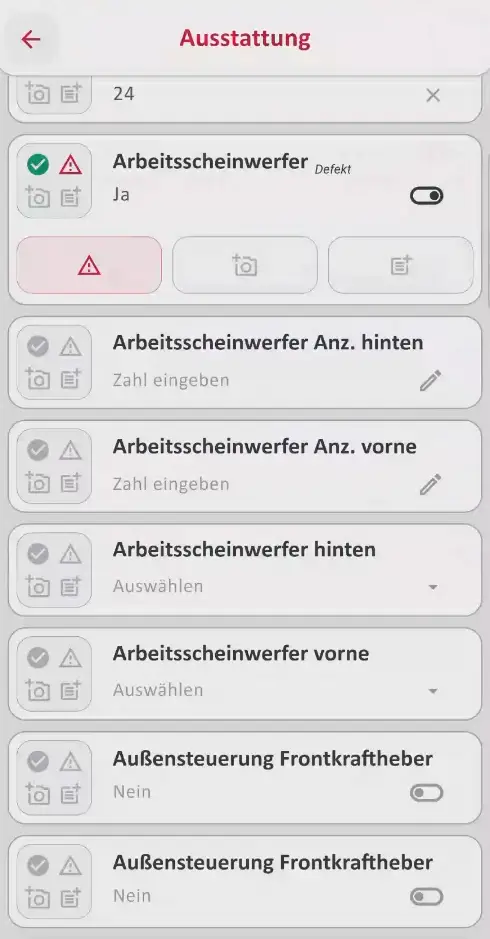
Gehen Sie wie folgt vor, um einen Schaden zu dokumentieren:
- Erfassen Sie in der Ausstattungsliste das betroffene Ausstattungsmerkmal, z. B. Arbeitsscheinwerfer.
- Tippen Sie beim Ausstattungsmerkmal auf das Warndreieck-Symbol. Das Symbol wird rot hinterlegt.
- Geben Sie über das Notiz-Symbol eine Bemerkung zum Schaden ein, z. B. Durch Steinschlag beschädigt.
- Tippen Sie auf Speichern.
- Tippen Sie beim Ausstattungsmerkmal auf das Kamera-Symbol.
- Fügen Sie Bilder vom Schaden hinzu.
Der Schaden ist dokumentiert.
Bilder hinzufügen und verwalten
Neben Bildern zu einzelnen Ausstattungsmerkmalen können Sie allgemeine Bilder der Maschine hinterlegen, z. B. für die Vermarktung in Online-Börsen. Das erste Bild wird automatisch als Titelbild der Maschine in der App, in MaschinenParkOnline und in den Online-Börsen verwendet. Gehen Sie wie folgt vor, um Bilder hinzuzufügen:
- Tippen Sie auf der Seite Neue Maschine auf Bilder. Informationen zum Anlegen einer neuen Maschine finden Sie hier.
- Tippen Sie oben rechts auf das Symbol zum Hinzufügen von Fotos.
- Tippen Sie auf Bild aufnehmen, um die Maschine direkt zu fotografieren.
oder
Tippen Sie auf Bildergalerie, um Fotos aus Ihrer Galerie hochzuladen.
Die Bilder sind hinzugefügt.
Tipp
Gehen Sie wie folgt vor, um ein Bild zu löschen:
- Wischen Sie auf der Seite Bilder das Bild nach links.
- Tippen Sie auf Löschen.
- Das Bild ist gelöscht.
Um alle Bilder einer Maschine gleichzeitig zu löschen, tippen Sie unten auf der Seite Bilder auf Alle Bilder löschen.
Maschinen hochladen
Neu erfasste Maschinen werden zunächst nur lokal auf Ihrem Endgerät gespeichert. Erst nach dem Hochladen stehen sie in MaschinenParkOnline zur Verfügung. Sie können einzelne Maschinen hochladen oder alle Maschinen, die noch nicht hochgeladen wurden. Ob eine Maschine bereits hochgeladen wurde, erkennen Sie in der Maschinenliste am Wolken-Symbol. Nach dem Hochladen finden Sie die Maschinen in Microsoft Dynamics 365 Business Central unter Maschinen > Alle Maschinen. Dabei werden die Maschinendaten, der Bewertungsvorschlag, die Ausstattungsmerkmale einschließlich Schäden und Bemerkungen sowie alle Bilder übertragen. Weiterführende Informationen finden Sie im Kapitel Maschinen.
Einzelne Maschine hochladen
Gehen Sie wie folgt vor, um eine einzelne Maschine hochzuladen:
- Tippen Sie im Startbildschirm bei der gewünschten Maschine auf das Wolken-Symbol.
- Tippen Sie im Dialogfenster auf Hochladen.
Die Maschine wurde in MaschinenParkOnline hochgeladen. Sie können die Maschine jetzt über die Seite Alle Maschinen in Microsoft Dynamics 365 Business Central aufrufen.
Alle Maschinen hochladen
Gehen Sie wie folgt vor, um alle Maschinen hochzuladen:
- Tippen Sie im Startbildschirm oben rechts auf das Synchronisieren-Symbol.
- Tippen Sie im Dialogfenster auf Jetzt hochladen.
Die Maschinen wurden in MaschinenParkOnline hochgeladen. Sie können die Maschinen jetzt über die Seite Alle Maschinen in Microsoft Dynamics 365 Business Central aufrufen.