


Anmeldung
Damit die App Daten mit MaschinenParkOnline austauschen kann, müssen Sie sie einmalig mit Ihrer MaschinenParkOnline-Umgebung verbinden. Dieses Kapitel beschreibt die Einrichtung vom ersten Start der App bis zur ersten Aktualisierung der Strukturdaten. Das Kapitel ist in die folgenden Abschnitte gegliedert:
- Sprache auswählen
- Direkte Verbindung zu MaschinenParkOnline einrichten
- Verbindung über die Middleware einrichten
- Strukturdaten aktualisieren
- Support kontaktieren
Sprache auswählen
Beim ersten Start der App legen Sie fest, in welcher Sprache die App angezeigt wird. Diese Abfrage wird nur einmalig nach der Installation angezeigt.
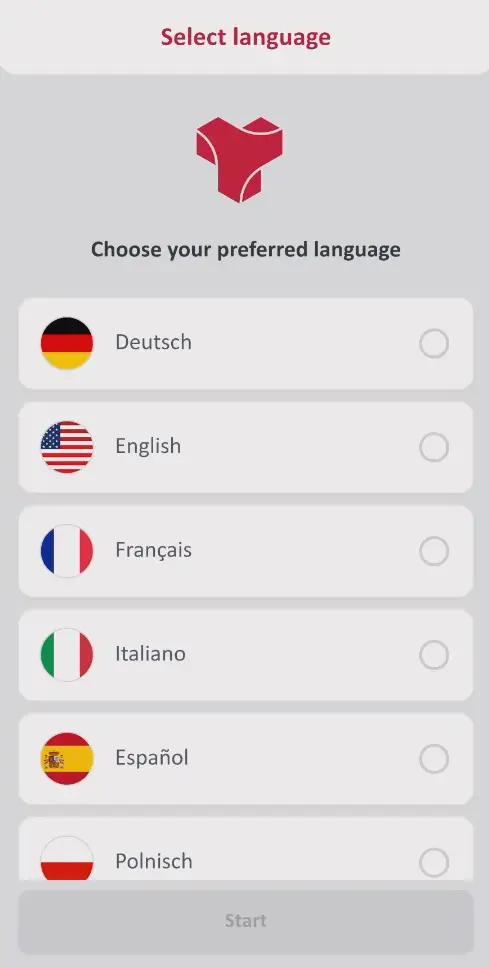
Gehen Sie wie folgt vor, um die Sprache auszuwählen:
- Öffnen Sie die Trade-In App auf Ihrem mobilen Endgerät.
- Wählen Sie Ihre bevorzugte Sprache aus.
- Tippen Sie auf Start.
Die Sprache ist festgelegt. Anschließend werden die Verbindungseinstellungen angezeigt.
Tipp
Um die Sprache nachträglich zu ändern, tippen Sie in der Maschinenliste oben links auf das Menü-Symbol und wählen Sie die gewünschte Sprache aus.
Direkte Verbindung zu MaschinenParkOnline einrichten
Die App lässt sich auf zwei Wegen mit MaschinenParkOnline synchronisieren: direkt oder über die Middleware. Welcher Weg für Sie gilt, hängt von Ihrer Lizenz ab. In der Regel verbinden Sie die App direkt über das Register MPO Einstellung. Dafür benötigen Sie die folgenden Daten, die Sie von Ihrem Ansprechpartner bei TRASER Software GmbH erhalten:
- URL Ihrer MaschinenParkOnline-Umgebung
- Mandant
- Benutzername und Passwort (dieselben Zugangsdaten, mit denen Sie sich auch im MPO-Webclient anmelden)
Wichtig
Tragen Sie in das Feld Mandant den Namen Ihres Mandanten ein, nicht den Anzeigenamen. Die App gleicht ausschließlich diesen Namen mit Ihrer MaschinenParkOnline-Umgebung ab. Bei einem abweichenden Wert kann keine Verbindung hergestellt werden. Den Namen Ihres Mandanten erhalten Sie von Ihrem Ansprechpartner bei TRASER Software GmbH.
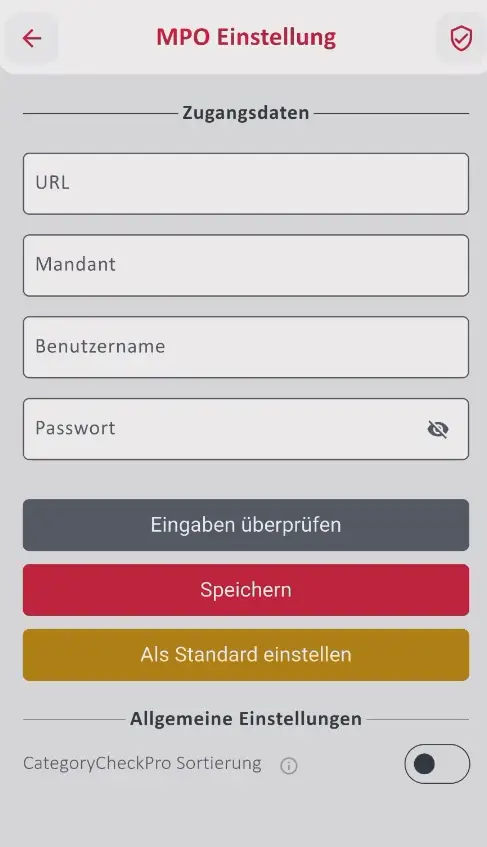
Gehen Sie wie folgt vor, um die Verbindung einzurichten:
- Öffnen Sie die App auf Ihrem mobilen Endgerät.
- Tippen Sie am unteren Bildschirmrand auf das Register MPO Einstellung.
- Tippen Sie auf Als Standard einstellen. Die App verwendet nun die direkte Verbindung.
- Geben Sie in das Feld URL die URL Ihrer MaschinenParkOnline-Umgebung ein.
- Geben Sie in das Feld Mandant den Namen Ihres Mandanten ein.
- Geben Sie in das Feld Benutzername Ihren Benutzernamen ein.
- Geben Sie in das Feld Passwort Ihr Passwort ein.
- Tippen Sie auf Eingaben überprüfen. Die App prüft, ob Ihre Zugangsdaten mit den Daten in Ihrer MaschinenParkOnline-Umgebung übereinstimmen.
- Tippen Sie auf Speichern, damit Sie die Zugangsdaten nur einmal eingeben müssen.
- Optional Aktivieren Sie im Bereich Allgemeine Einstellungen den Schieberegler CategoryCheckPro Sortierung.
Hinweis
Die Einstellung CategoryCheckPro Sortierung können Sie nur nutzen, wenn das Modul CategoryCheckPro für Ihre MaschinenParkOnline-Umgebung aktiviert ist. Sie können das Modul nicht selbst aktivieren. Wenden Sie sich dazu an Ihren Ansprechpartner bei TRASER Software GmbH.
Die App wird mit Ihrer MaschinenParkOnline-Umgebung verbunden. Aktualisieren Sie anschließend die Strukturdaten.
Tipp
Sie können die Verbindungseinstellungen später jederzeit wieder aufrufen. Tippen Sie dazu in der Maschinenliste oben rechts auf das Zahnrad-Symbol.
Verbindung über die Middleware einrichten
Wenn Ihre Lizenz die Synchronisation über die Middleware vorsieht, verbinden Sie die App über das Register Middleware Einstellung. Sobald Ihr Benutzerkonto angelegt wurde, erhalten Sie eine E-Mail mit Ihren Zugangsdaten. Über den Link in der E-Mail werden die Zugangsdaten automatisch in die App übernommen.
Hinweis
Öffnen Sie die E-Mail auf dem mobilen Endgerät, auf dem die Trade-In App installiert ist. Nur dann kann der Link die Zugangsdaten in die App übertragen.
Gehen Sie wie folgt vor, um die Verbindung einzurichten:
- Öffnen Sie auf Ihrem mobilen Endgerät die E-Mail mit Ihren Zugangsdaten.
- Tippen Sie auf den Link in der E-Mail. Die Felder Benutzer ID, Datenbankname, E-Mail, Benutzername und Passwort im Register Middleware Einstellung werden automatisch ausgefüllt.
- Tippen Sie auf Als Standard einstellen. Am Register Middleware Einstellung wird ein grüner Haken angezeigt. Die App verwendet nun die Verbindung über die Middleware.
- Tippen Sie auf Eingaben überprüfen. Die App prüft, ob Ihre Zugangsdaten mit den Daten in der Datenbank übereinstimmen.
- Tippen Sie auf Speichern.
- Die App ist über die Middleware verbunden.
Tipp
Sie können die Zugangsdaten auch manuell eintragen. Tippen Sie dazu am unteren Bildschirmrand auf das Register Middleware Einstellung und übertragen Sie die Daten aus der E-Mail in die entsprechenden Felder.
Die folgenden Optionen stehen ausschließlich bei einer Verbindung über die Middleware zur Verfügung.
Konto mit einer PIN schützen
Mit einer PIN schützen Sie Ihr Konto zusätzlich vor unbefugtem Zugriff. Gehen Sie wie folgt vor, um eine PIN festzulegen:
- Tippen Sie im Register Middleware Einstellung oben rechts auf das Schloss-Symbol.
- Legen Sie eine PIN fest.
- Ihr Konto ist mit einer PIN geschützt.
Passwort ändern
Sie können das Passwort aus der E-Mail durch ein eigenes Passwort ersetzen. Gehen Sie wie folgt vor, um Ihr Passwort zu ändern:
- Tippen Sie im Register Middleware Einstellung auf Passwort ändern. Ihre aktuellen Zugangsdaten werden angezeigt.
- Geben Sie in das Feld neues Passwort Ihr neues Passwort ein.
- Tippen Sie auf die Schaltfläche Passwort ändern.
- Ihr Passwort wurde geändert.
Strukturdaten aktualisieren
Wichtig
Bleiben Sie während der Aktualisierung auf der Seite. Wenn Sie die Seite verlassen, wird die Aktualisierung abgebrochen und nicht im Hintergrund fortgesetzt. Stellen Sie außerdem sicher, dass eine stabile Internetverbindung besteht. Eine instabile oder unterbrochene Verbindung kann dazu führen, dass die Aktualisierung der Strukturdaten fehlschlägt.
In der App sind standardmäßig Strukturdaten hinterlegt. Dazu gehören Kategorien, Unterkategorien, Attribute und Attributoptionen einschließlich ihrer Übersetzungen. Diese Daten stimmen nicht zwingend mit den Strukturdaten Ihrer MaschinenParkOnline-Umgebung überein. Aktualisieren Sie die Strukturdaten deshalb direkt nach der ersten Anmeldung, damit die App mit denselben Daten arbeitet wie Ihre MaschinenParkOnline-Umgebung. Die App lädt dabei nur die Übersetzungen der Sprachen herunter, die in MaschinenParkOnline für die App eingerichtet sind.
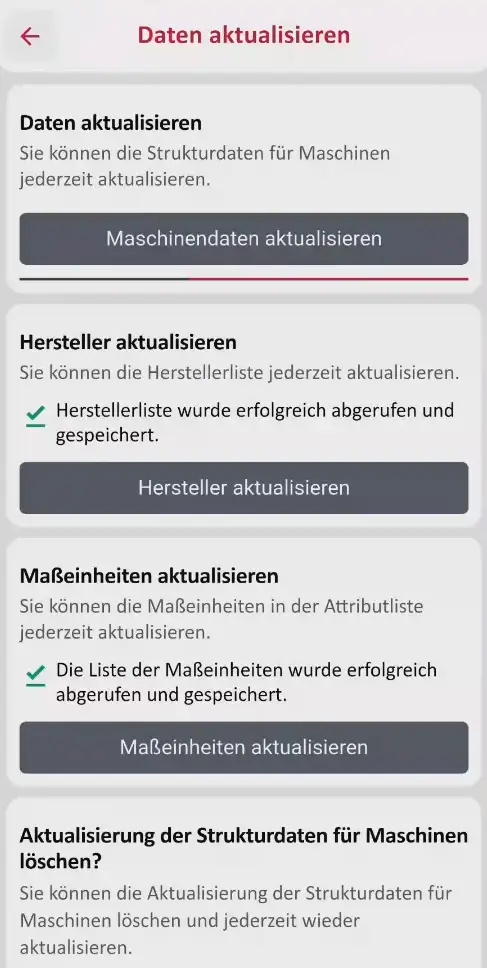
Gehen Sie wie folgt vor, um die Strukturdaten zu aktualisieren:
- Tippen Sie im Startbildschirm oben links auf das Menü-Symbol.
- Tippen Sie auf Daten aktualisieren.
- Tippen Sie anschließend auf Maschinendaten aktualisieren.
- Tippen Sie anschließend auf Hersteller aktualisieren.
- Tippen Sie anschließend auf Maßeinheiten aktualisieren.
Die Strukturdaten werden heruntergeladen.
Tipp
Sie müssen die Strukturdaten nicht bei jedem Start der App aktualisieren. Aktualisieren Sie die Strukturdaten regelmäßig und immer dann, wenn in CategoryCheckPro Änderungen vorgenommen wurden. Wie Sie Änderungen aus CategoryCheckPro in die App übernehmen, erfahren Sie im Abschnitt CategoryCheckPro mit Trade-In App synchronisieren.
Support kontaktieren
Bei Fragen oder Problemen mit der App erreichen Sie den Support über die Support-Seite in der App. Die Seite enthält Informationen zum Support und einen Link zum Support-Tool von TRASER Software GmbH, in dem Sie ein Ticket erstellen können.
Hinweis
Der Support bearbeitet Anfragen über Tickets. Nutzen Sie daher bevorzugt das Support-Tool, statt den Support telefonisch zu kontaktieren.
Gehen Sie wie folgt vor, um ein Ticket zu erstellen:
- Tippen Sie im Startbildschirm oben links auf das Menü-Symbol.
- Tippen Sie auf Support.
- Tippen Sie auf Kunden-Login, um zum Support-Tool zu gelangen.
- Erstellen Sie im Support-Tool ein Ticket zu Ihrem Anliegen.